35 ล้านคำ
วิเคราะห์รายวัน

อัปโหลดงานนำเสนอของคุณและตรวจสอบเนื้อหาสไลด์ที่แก้ไขได้ บันทึกย่อของผู้พูด ความคิดเห็น ตาราง ลิงก์ และเชิงอรรถสำหรับการลอกเลียนแบบและข้อความที่เขียนด้วย AI ก่อนส่งหรือส่ง
ตรวจสอบ PowerPoint ของคุณ
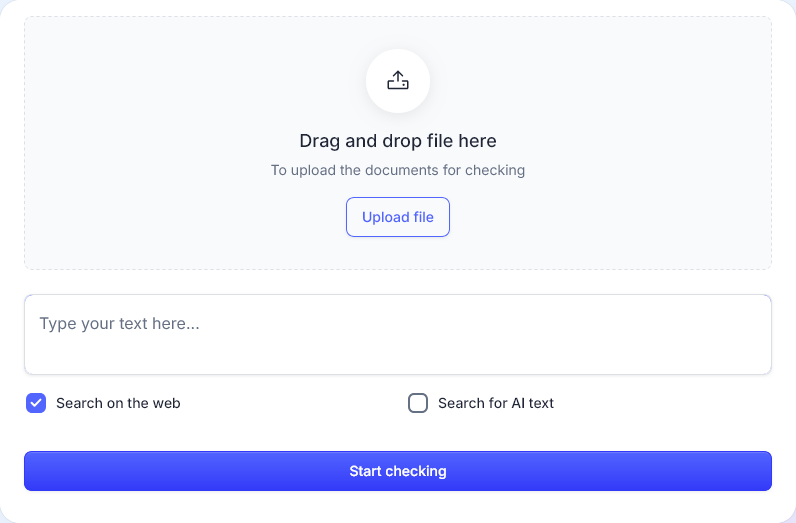
อัปโหลด PPT หรือ PPTX หรือวางข้อความสไลด์ของคุณเพื่อเริ่มการตรวจสอบความคิดริเริ่มอย่างรวดเร็ว
การลอกเลียนแบบการนำเสนอ & การตรวจจับ AI


เหตุใดการนำเสนอ PowerPoint จึงต้องตรวจสอบการลอกเลียนแบบ
เด็คสไลด์สามารถมีเนื้อหาที่คัดลอกหรืออ้างอิงได้ไม่ดีในสถานที่ที่มองข้ามได้ง่าย: หัวข้อย่อย คำจำกัดความ บันทึกของผู้พูด เซลล์ตาราง สไลด์ต้นทาง เชิงอรรถ และกล่องข้อความที่วาง Plagcheck ช่วยให้คุณตรวจสอบข้อความที่แก้ไขได้ในงานนำเสนอของคุณก่อนที่จะส่ง สอน เผยแพร่ หรือนำเสนอ
📌 คัดลอกสัญลักษณ์แสดงหัวข้อย่อยและคำจำกัดความ
🔎แหล่งที่ไม่อ้างอิงในสไลด์หรือโน้ต
🤖ข้อความการนำเสนอที่เขียนด้วย AI
💬 ข้อความที่ซ่อนอยู่ในความคิดเห็น ตาราง หรือเชิงอรรถ
ตรวจสอบมากกว่าแค่ชื่อสไลด์
ไฟล์ PowerPoint มักมีข้อความสำคัญนอกเนื้อหาสไลด์หลัก Plagcheck ได้รับการออกแบบมาเพื่อแยกเนื้อหางานนำเสนอที่แก้ไขได้จากไฟล์ PPT และ PPTX เพื่อให้คุณสามารถตรวจสอบข้อความสไลด์ บันทึกย่อ ความคิดเห็น ตาราง ลิงก์ และเชิงอรรถได้ในรายงานต้นฉบับฉบับเดียว

ปตท. อัพโหลดไฟล์ pptx
อัปโหลดงานนำเสนอ PowerPoint โดยตรงและตรวจสอบข้อความที่แก้ไขได้ภายในชุดสไลด์ของคุณโดยไม่ต้องคัดลอกทุกสไลด์ด้วยตนเอง
สไลด์ข้อความและสัญลักษณ์แสดงหัวข้อย่อย
ตรวจสอบชื่อ ย่อหน้า สัญลักษณ์แสดงหัวข้อย่อย คำจำกัดความ บทสรุป และข้อความสไลด์ที่มองเห็นได้อื่นๆ สำหรับเนื้อหาที่คัดลอกหรืออ้างอิงไม่เพียงพอ
บันทึกของผู้บรรยายและความคิดเห็น
ตรวจสอบข้อความที่เก็บไว้ในบันทึกของผู้พูดและความคิดเห็นของ PowerPoint ซึ่งมักจะซ่อนการอ้างอิง คำอธิบาย หรือบันทึกการวิจัยที่คัดลอกไว้
ตาราง กล่องข้อความ และรูปร่าง
วิเคราะห์ข้อความที่แก้ไขได้ซึ่งวางไว้ในตาราง คำบรรยายภาพ รูปร่าง และกล่องข้อความอิสระในการนำเสนอของคุณ
การลอกเลียนแบบและข้อความที่เขียนด้วย AI
ใช้เวิร์กโฟลว์เดียวเพื่อตรวจสอบทั้งการจับคู่ความคล้ายคลึงและสัญญาณการเขียน AI ในเนื้อหาการนำเสนอของคุณ
ล้างรายงานพร้อมแหล่งที่มา
รับรายงานที่อ่านง่ายพร้อมการจับคู่ที่ไฮไลต์ ลิงก์ต้นทาง และรายละเอียดความคล้ายคลึงที่คุณสามารถใช้ได้ก่อนส่ง
ตัวตรวจสอบการลอกเลียนแบบ PowerPoint อ่านจริงๆ
การนำเสนอไม่ใช่เอกสารข้อความธรรมดา เนื้อหาที่สำคัญอาจถูกจัดเก็บไว้ในตัวยึดสไลด์ กล่องข้อความ รูปร่าง บันทึกของผู้พูด ความคิดเห็น ตาราง URL หรือเชิงอรรถ ตัวตรวจสอบการลอกเลียนแบบ PowerPoint ที่มีประโยชน์ควรทำให้ชัดเจนว่าสามารถดึงข้อมูลอะไรออกจากไฟล์ได้ และผู้ใช้อาจต้องเตรียมการนำเสนออย่างระมัดระวังมากขึ้น
✅ ข้อความสไลด์ ชื่อเรื่อง และหัวข้อย่อยที่แก้ไขได้
✅ กล่องข้อความ รูปทรง ตาราง โน้ต และความคิดเห็น
✅ URL, การอ้างอิง, เชิงอรรถและข้อความที่แก้ไขได้ขนาดเล็ก
⚠️ข้อความภายในภาพ, ภาพหน้าจอ, หรือแผนภูมิที่ซับซ้อนอาจตรวจไม่พบ
Plagcheck ตรวจสอบข้อความที่แก้ไขได้ที่ดึงมาจากไฟล์ PowerPoint ของคุณ ซึ่งรวมถึงข้อความสไลด์ ชื่อเรื่อง หัวข้อย่อย ย่อหน้า กล่องข้อความ รูปร่าง ตาราง บันทึกของผู้พูด ความคิดเห็น URL การอ้างอิง เชิงอรรถ และข้อความขนาดเล็กที่ยังคงเก็บไว้เป็นข้อความในการนำเสนอ
ข้อความที่ปรากฏเฉพาะในรูปภาพ ภาพหน้าจอ แผนภูมิที่ซับซ้อน วิดีโอ หรือแอนิเมชั่นอาจไม่สามารถตรวจพบได้ว่าเป็นข้อความที่แก้ไขได้ปกติ เพื่อผลลัพธ์ที่สมบูรณ์ที่สุด ให้เก็บถ้อยคำที่สำคัญไว้เป็นข้อความสไลด์ที่แก้ไขได้ บันทึกย่อของผู้พูด หรือคำอธิบายภาพที่เข้าถึงได้ แทนที่จะวางเฉพาะในภาพเท่านั้น
นักเรียน ครู นักวิจัย และทีมมืออาชีพมักจะนำคำจำกัดความ บทสรุปแหล่งที่มา คำอธิบายแผนภูมิ หรือบันทึกการวิจัยมาใช้ซ้ำในขณะที่สร้างการนำเสนอ การตรวจสอบการนำเสนอก่อนส่งจะช่วยจับถ้อยคำที่คัดลอก การอ้างอิงที่ขาดหายไป การใช้แหล่งที่มาที่ไม่ชัดเจน และข้อความที่เขียนด้วย AI ก่อนแชร์ไฟล์
| องค์ประกอบการนำเสนอ | กำลังตรวจสอบสถานะ |
|---|---|
| การแก้ไขข้อความสไลด์ | ตรวจสอบแล้ว |
| ชื่อและหัวข้อย่อย | เลือกแล้ว |
| กล่องข้อความและรูปร่าง | เลือกแล้ว |
| ตาราง | ตรวจสอบแล้ว |
| หมายเหตุลำโพง | ตรวจสอบแล้ว |
| PowerPoint ความคิดเห็น | checked |
| urlsและเชิงอรรถ | checked |
| ข้อความในภาพหรือ ภาพหน้าจอ | อาจตรวจไม่พบ |
| ป้ายกำกับภายใน | อาจขึ้นอยู่กับโครงสร้างไฟล์ |
| วิดีโอและแอนิเมชั่น | ไม่ใช่ส่วนหนึ่งของการตรวจสอบการลอกเลียนแบบข้อความ |
วิธีตรวจสอบการนำเสนอของคุณ
ตรวจสอบสไลด์ของคุณใน
อัปโหลดงานนำเสนอของคุณ เรียกใช้เช็ค และตรวจสอบแหล่งที่มาที่ตรงกันก่อนส่งหรือนำเสนอ

35 ล้านคำ
วิเคราะห์รายวัน

ขั้นตอนที่ 1
อัปโหลดงานนำเสนอของคุณ
อัปโหลดไฟล์ PPT หรือ PPTX หรือวางข้อความสไลด์ของคุณลงในตัวตรวจสอบโดยตรง Plagcheck แยกข้อความการนำเสนอที่แก้ไขได้สำหรับการวิเคราะห์
หนึ่ง

ขั้นตอนที่ 2
เรียกใช้การลอกเลียนแบบและการตรวจสอบ AI
เลือกการตรวจจับการลอกเลียนแบบ การตรวจจับการเขียน AI หรือทั้งสองอย่าง ระบบจะวิเคราะห์เนื้อหาสไลด์ โน้ต ความคิดเห็น ตาราง และข้อความที่แก้ไขได้อื่นๆ
สอง

ขั้นตอนที่ 3
ตรวจสอบรายงานของคุณ
ใช้การจับคู่ที่ไฮไลต์ ลิงก์ต้นทาง และสัญญาณการเขียน AI เพื่อปรับปรุงการอ้างอิง แก้ไขถ้อยคำที่คัดลอก และนำเสนอบทสรุปของคุณ
สาม
35 ล้านคำ
วิเคราะห์รายวัน
คำถามที่พบบ่อย
ตัวตรวจสอบการลอกเลียนแบบ PowerPoint – คำถามทั่วไป
ค้นหาคำตอบเกี่ยวกับการอัปโหลด PPT และ PPTX, บันทึกของผู้พูด, ความคิดเห็น, การตรวจจับ AI, ข้อความตามภาพ และวิธีเตรียมสไลด์ของคุณสำหรับการตรวจสอบต้นฉบับที่สมบูรณ์ยิ่งขึ้น
ใช่ Plagcheck สามารถตรวจสอบงานนำเสนอ PowerPoint ได้โดยการแยกข้อความที่แก้ไขได้จากไฟล์ PPT และ PPTX และวิเคราะห์เพื่อให้ตรงกัน ซึ่งรวมถึงเนื้อหาสไลด์ทั่วไป เช่น ชื่อเรื่อง หัวข้อย่อย กล่องข้อความ ตาราง โน้ต ความคิดเห็น ลิงก์ และเชิงอรรถ
ใช่ คุณสามารถอัปโหลดไฟล์ PPT หรือ PPTX เพื่อเริ่มการตรวจสอบได้โดยตรง คุณยังสามารถวางข้อความสไลด์ด้วยตนเองได้หากต้องการตรวจสอบเฉพาะบางส่วนของงานนำเสนอหรือหากไฟล์ของคุณมีการจัดรูปแบบที่ผิดปกติ
ใช่ Plagcheck สามารถแยกและตรวจสอบบันทึกของผู้พูดจากไฟล์ PowerPoint เมื่อเก็บไว้เป็นข้อความที่แก้ไขได้ในงานนำเสนอ สิ่งนี้มีประโยชน์เนื่องจากโน้ตมักจะมีคำอธิบาย บทสรุปแหล่งที่มา หรือข้อความร่างที่อาจต้องมีการอ้างอิง
ใช่ ข้อความที่เก็บไว้ในความคิดเห็นของ PowerPoint สามารถแยกออกและรวมไว้ในการตรวจสอบเมื่อมีให้ใช้งานเป็นเนื้อหาที่แก้ไขได้ภายในไฟล์ ซึ่งจะช่วยให้ผู้ใช้ตรวจสอบความคิดเห็น บันทึกการวิจัย หรือการอ้างอิงแหล่งที่มาที่ซ่อนอยู่ก่อนแชร์เด็ค
Plagcheck มุ่งเน้นไปที่ข้อความที่แก้ไขได้ซึ่งแยกจากไฟล์ PowerPoint ข้อความที่ปรากฏเฉพาะในรูปภาพ ภาพหน้าจอ หรือภาพที่สแกนเท่านั้นอาจไม่สามารถตรวจพบเป็นข้อความปกติได้ สำหรับการตรวจสอบที่แม่นยำที่สุด ให้เก็บถ้อยคำที่สำคัญไว้เป็นข้อความสไลด์ที่แก้ไขได้ บันทึกของผู้พูด หรือคำอธิบายภาพ
ใช่ Plagcheck สามารถตรวจสอบข้อความที่แก้ไขได้ซึ่งวางไว้ในตาราง PowerPoint รูปร่าง คำบรรยาย และกล่องข้อความอิสระ องค์ประกอบเหล่านี้มักใช้สำหรับคำจำกัดความ คำพูด คำอธิบายข้อมูล และบทสรุปสไลด์ ดังนั้นควรตรวจสอบก่อนส่ง
ใช่ Plagcheck สามารถช่วยตรวจสอบข้อความการนำเสนอสำหรับสัญญาณการเขียน AI เช่นเดียวกับการลอกเลียนแบบ สิ่งนี้มีประโยชน์เมื่อร่างสไลด์ บันทึกของผู้พูด หรือบทสรุปถูกร่างด้วยความช่วยเหลือ AI และจำเป็นต้องได้รับการตรวจสอบก่อนการใช้งานทางวิชาการหรือวิชาชีพ
ในกรณีส่วนใหญ่ การอัปโหลดไฟล์ PPT หรือ PPTX เป็นขั้นตอนแรกที่ดีที่สุด เนื่องจากช่วยให้สามารถแยกเนื้อหาการนำเสนอที่แก้ไขได้โดยตรง หากงานนำเสนอของคุณมีการจัดรูปแบบที่ผิดปกติ คุณอาจวางข้อความสไลด์ด้วยตนเองหรือเปรียบเทียบผลลัพธ์กับเวอร์ชันที่ส่งออก
เนื้อหาการนำเสนอบางรายการอาจไม่ถูกจัดเก็บเป็นข้อความที่แก้ไขได้ ข้อความภายในภาพหน้าจอ รูปภาพ แผนภูมิที่ซับซ้อน วิดีโอ ภาพเคลื่อนไหว หรือเอฟเฟกต์ภาพบางอย่างอาจไม่ปรากฏในข้อความที่แยกออกมา เพื่อปรับปรุงผลลัพธ์ ให้เก็บถ้อยคำสำคัญไว้ในวัตถุสไลด์ที่แก้ไขได้หรือบันทึกของผู้พูด
ใช่ ครูสามารถใช้ Plagcheck เพื่อตรวจสอบชุดสไลด์ของนักเรียนสำหรับข้อความที่คัดลอก การอ้างอิงที่ขาดหายไป ข้อความที่เขียนด้วย AI และปัญหาการใช้แหล่งที่มา อาจเป็นประโยชน์อย่างยิ่งสำหรับการนำเสนอที่มีบันทึกของผู้พูด ตาราง บทสรุปการวิจัย หรือสไลด์อ้างอิง
Plagcheck ออกแบบมาสำหรับการตรวจสอบต้นฉบับส่วนตัวและการประมวลผลเอกสารที่ปลอดภัย งานนำเสนอของคุณไม่ได้ใช้เป็นเนื้อหาสาธารณะหรือแชร์กับผู้ใช้รายอื่น สำหรับข้อมูลโดยละเอียดเกี่ยวกับการจัดการข้อมูล คุณสามารถตรวจสอบนโยบายความเป็นส่วนตัวของ Plagcheck
ใช้ถ้อยคำของคุณเอง อ้างอิงแหล่งที่มาสำหรับคำจำกัดความและข้อมูล เพิ่มการอ้างอิงสำหรับรูปภาพและแผนภูมิ หลีกเลี่ยงการคัดลอกข้อความยาวๆ จากบทความ และแยกบันทึกการวิจัยออกจากข้อความสไลด์สุดท้ายอย่างชัดเจน ก่อนส่ง ให้ตรวจสอบทั้งสไลด์ที่มองเห็นได้และบันทึกของผู้พูด
ตรวจสอบสไลด์ของคุณก่อนส่ง
อัปโหลดงานนำเสนอ PowerPoint ของคุณและทบทวนต้นฉบับ แหล่งที่มา และสัญญาณการเขียน AI ก่อนชั้นเรียน การประชุม สิ่งพิมพ์ หรือการจัดส่งของลูกค้า
