35 milionów słów
analizowanych codziennie

Prześlij prezentację i sprawdź edytowalny tekst slajdów, notatki prelegenta, komentarze, tabele, linki i przypisy pod kątem plagiatu oraz treści generowanych przez AI — przed oddaniem, publikacją lub prezentacją.
Sprawdź prezentację
Prześlij plik PPT lub PPTX albo wklej tekst ze slajdu, aby szybko sprawdzić jego oryginalność.
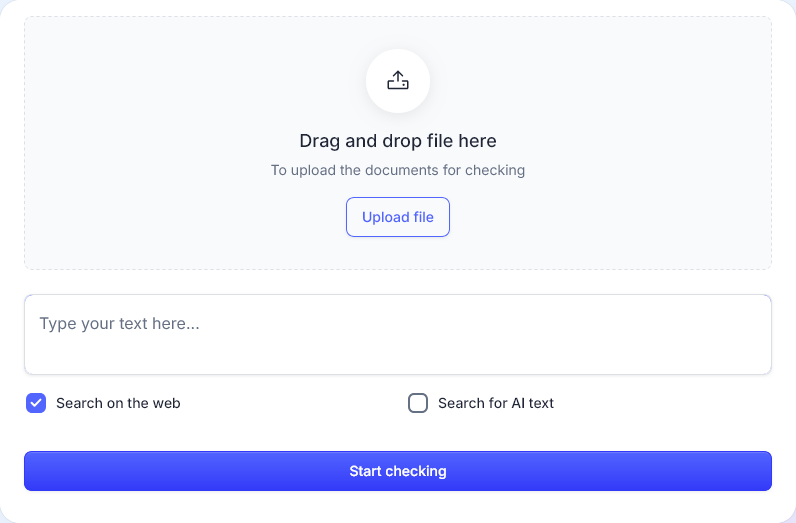
Sprawdzanie plagiatu i treści AI w prezentacjach


Dlaczego warto sprawdzać prezentacje PowerPoint pod kątem plagiatu?
Prezentacja może zawierać skopiowane lub nieprawidłowo oznaczone treści w miejscach, które łatwo przeoczyć: w wypunktowaniach, definicjach, notatkach prelegenta, komórkach tabel, przypisach i polach tekstowych. PlagCheck pomaga przeanalizować edytowalny tekst przed oddaniem pracy, wykorzystaniem jej na zajęciach, publikacją lub prezentacją.
📌 Skopiowane wypunktowania i definicje
🔎 Źródła bez odpowiedniego oznaczenia w slajdach lub notatkach
🤖 Treści generowane przez AI
💬 Tekst w komentarzach, tabelach lub przypisach
Sprawdź więcej niż tylko tekst widoczny na slajdach
Pliki PowerPoint często zawierają ważny tekst poza główną treścią slajdu. PlagCheck wyodrębnia edytowalne elementy prezentacji z plików PPT i PPTX, dzięki czemu w jednym raporcie możesz sprawdzić tekst slajdów, notatki prelegenta, komentarze, tabele, linki i przypisy.

Przesyłanie plików PPT i PPTX
Prześlij prezentację PowerPoint bezpośrednio i sprawdź edytowalny tekst bez konieczności ręcznego kopiowania zawartości każdego slajdu.
Tekst slajdów i wypunktowania
Sprawdź tytuły, akapity, wypunktowania, definicje, podsumowania i inne widoczne elementy tekstowe pod kątem skopiowanych treści lub brakujących odwołań do źródeł.
Notatki prelegenta
Sprawdź tekst zapisany w notatkach prelegenta i komentarzach programu PowerPoint. Często znajdują się tam cytaty, objaśnienia lub notatki badawcze wymagające wskazania źródła.
Tabele, pola tekstowe i kształty
Przeanalizuj edytowalny tekst umieszczony w tabelach, objaśnieniach, kształtach i niezależnych polach tekstowych prezentacji.
Plagiat i treści generowane przez AI
W jednym procesie możesz przejrzeć zarówno dopasowania podobieństwa, jak i sygnały wskazujące na treści generowane przez AI w prezentacji.
Czytelne raporty ze źródłami
Uzyskaj łatwy do odczytania raport z zaznaczonymi dopasowaniami, linkami do źródeł i szczegółami podobieństwa, które pomogą Ci dopracować prezentację przed jej oddaniem.
Co PlagCheck może odczytać z prezentacji PowerPoint?
Prezentacja nie jest prostym dokumentem tekstowym. Ważne treści mogą znajdować się w polach tytułu, polach tekstowych, kształtach, notatkach prelegenta, komentarzach, tabelach, adresach URL lub przypisach. Skuteczne narzędzie do sprawdzania plagiatu w PowerPoint powinno jasno pokazywać, jakie elementy może odczytać z pliku i które mogą wymagać dodatkowej kontroli.
✅ Edytowalny tekst slajdów, tytuły i wypunktowania
✅ Pola tekstowe, kształty, tabele, notatki prelegenta i komentarze
✅ Adresy URL, cytaty, przypisy i drobny edytowalny tekst
⚠️ Tekst znajdujący się wyłącznie w obrazach, zrzutach ekranu lub złożonych wykresach może nie zostać wykryty
PlagCheck sprawdza edytowalny tekst wyodrębniony z pliku PowerPoint. Obejmuje to zwykły tekst slajdów, tytuły, wypunktowania, akapity, pola tekstowe, kształty, tabele, notatki prelegenta, komentarze, adresy URL, cytaty, przypisy i drobny tekst zapisany w prezentacji jako treść edytowalna.
Tekst, który pojawia się wyłącznie w obrazach, zrzutach ekranu, złożonych wykresach, filmach lub animacjach, może nie zostać wykryty jako zwykły tekst edytowalny. Aby uzyskać możliwie pełny wynik, pozostaw ważne sformułowania jako edytowalny tekst slajdu, notatki prelegenta lub dostępne podpisy, zamiast umieszczać je wyłącznie w elementach graficznych.
Studenci, nauczyciele, badacze i zespoły zawodowe często ponownie wykorzystują definicje, streszczenia źródeł, objaśnienia wykresów lub notatki badawcze podczas tworzenia prezentacji. Sprawdzenie pliku przed jego oddaniem pomaga wychwycić skopiowane sformułowania, brakujące cytowania, niejasne wykorzystanie źródeł oraz treści generowane przez AI przed udostępnieniem prezentacji.
| Element prezentacji | Status sprawdzania |
|---|---|
| Edytowalny tekst slajdów | Sprawdzany |
| Tytuły i wypunktowania | Sprawdzane |
| Pola tekstowe i kształty | Sprawdzane |
| Tabele | Sprawdzane |
| Notatki prelegenta | Sprawdzane |
| Komentarze PowerPoint | Sprawdzane |
| Adresy URL i przypisy | Sprawdzane |
| Tekst w obrazach lub zrzutach ekranu | Może nie zostać wykryty |
| Etykiety tekstowe na wykresach | Zależy od struktury pliku |
| Filmy i animacje | Nie są częścią analizy tekstu |
Jak sprawdzić prezentację
Sprawdź prezentację w
Prześlij prezentację, uruchom sprawdzanie i przejrzyj dopasowane źródła przed jej oddaniem lub pokazaniem odbiorcom.

35 milionów słów
analizowanych codziennie

Krok 1
Prześlij prezentację
Prześlij plik PPT lub PPTX albo wklej tekst ze slajdu bezpośrednio do formularza. PlagCheck wyodrębni edytowalny tekst prezentacji do analizy.
Jeden

Krok 2
Sprawdź plagiat i treści AI
Wybierz sprawdzanie plagiatu, wykrywanie treści generowanych przez AI lub oba rodzaje analizy. System przeanalizuje zawartość slajdów, notatki prelegenta, komentarze, tabele i inny edytowalny tekst.
Dwa

Krok 3
Przejrzyj raport
Sprawdź zaznaczone dopasowania, linki do źródeł i sygnały treści generowanych przez AI. Na tej podstawie możesz poprawić cytowania, przeredagować zbyt podobne fragmenty i dopracować prezentację.
Trzy
35 milionów słów
analizowanych codziennie
Najczęściej zadawane pytania
Sprawdzanie plagiatu w PowerPoint — najczęstsze pytania
Znajdź odpowiedzi dotyczące plików PPT i PPTX, notatek prelegenta, komentarzy, wykrywania treści AI, tekstu w obrazach oraz sposobów przygotowania slajdów do dokładniejszego sprawdzania oryginalności.

Masz inne pytanie?
Skontaktuj się z naszym zespołem pomocy technicznej, jeśli nie znajdziesz potrzebnej odpowiedzi.
Tak. PlagCheck może sprawdzać prezentacje PowerPoint, wyodrębniając edytowalny tekst z plików PPT i PPTX i analizując go pod kątem podobieństwa do innych źródeł. Dotyczy to m.in. tytułów, wypunktowań, pól tekstowych, tabel, notatek prelegenta, komentarzy, linków i przypisów.
Tak. Możesz przesłać plik PPT lub PPTX bezpośrednio, aby rozpocząć sprawdzanie. Możesz też wkleić tekst ze slajdu ręcznie, jeśli chcesz przeanalizować tylko część prezentacji lub plik ma nietypowe formatowanie.
Tak. PlagCheck może wyodrębniać i sprawdzać notatki prelegenta z plików PowerPoint, jeśli są zapisane w prezentacji jako edytowalny tekst. To przydatne, ponieważ notatki często zawierają objaśnienia, streszczenia źródeł lub fragmenty wymagające odpowiedniego cytowania.
Tak. Tekst zapisany w komentarzach programu PowerPoint może zostać wyodrębniony i uwzględniony w sprawdzaniu, jeśli jest dostępny jako edytowalna treść pliku. Pomaga to przejrzeć ukryte informacje zwrotne, notatki badawcze lub odwołania do źródeł przed udostępnieniem prezentacji.
PlagCheck koncentruje się na edytowalnym tekście wyodrębnionym z pliku PowerPoint. Tekst znajdujący się wyłącznie w obrazach, zrzutach ekranu lub zeskanowanych elementach wizualnych może nie zostać wykryty jako zwykły tekst. Aby uzyskać możliwie pełny wynik, pozostaw ważne sformułowania jako edytowalny tekst slajdu, notatki prelegenta lub podpisy.
Tak. PlagCheck może sprawdzać edytowalny tekst umieszczony w tabelach, kształtach, objaśnieniach i niezależnych polach tekstowych. Elementy te często zawierają definicje, cytaty, objaśnienia danych i podsumowania slajdów, dlatego warto przejrzeć je przed oddaniem prezentacji.
Tak. PlagCheck może pomóc wykryć sygnały wskazujące na treści generowane przez AI, a jednocześnie sprawdzić prezentację pod kątem plagiatu. Jest to przydatne, gdy slajdy, notatki prelegenta lub podsumowania zostały przygotowane z pomocą AI i wymagają dodatkowej weryfikacji przed wykorzystaniem akademickim lub zawodowym.
W większości przypadków nie ma takiej potrzeby. Najlepiej zacząć od przesłania pliku PPT lub PPTX, ponieważ pozwala to bezpośrednio wyodrębnić edytowalną treść prezentacji. Jeśli plik ma nietypowe formatowanie, możesz dodatkowo wkleić tekst ze slajdu ręcznie lub porównać wynik z wersją wyeksportowaną.
Niektóre elementy prezentacji mogą nie być zapisane jako edytowalny tekst. Treści znajdujące się w zrzutach ekranu, obrazach, złożonych wykresach, filmach, animacjach lub niektórych efektach wizualnych mogą nie pojawić się w wyodrębnionym tekście. Aby zwiększyć kompletność analizy, pozostaw ważne sformułowania w edytowalnych obiektach slajdu lub notatkach prelegenta.
Tak. Nauczyciele mogą używać PlagCheck do sprawdzania prezentacji uczniów i studentów pod kątem skopiowanych sformułowań, brakujących cytowań, treści generowanych przez AI i problemów z wykorzystaniem źródeł. Może to być szczególnie pomocne w przypadku prezentacji zawierających notatki prelegenta, tabele, podsumowania badań lub slajdy z cytatami.
PlagCheck służy do prywatnego sprawdzania oryginalności i bezpiecznego przetwarzania dokumentów. Treść prezentacji nie jest publikowana ani udostępniana innym użytkownikom. Szczegółowe informacje dotyczące przetwarzania danych znajdziesz w polityce prywatności PlagCheck.
Używaj własnych sformułowań, oznaczaj źródła definicji i danych, dodawaj odwołania do obrazów i wykresów, unikaj kopiowania długich fragmentów z artykułów i oddzielaj notatki badawcze od ostatecznego tekstu slajdów. Przed oddaniem sprawdź zarówno widoczną treść slajdów, jak i notatki prelegenta.
Sprawdź slajdy przed oddaniem
Prześlij prezentację PowerPoint i sprawdź jej oryginalność, wykorzystane źródła oraz sygnały treści generowanych przez AI przed zajęciami, konferencją, publikacją lub przekazaniem materiału klientowi.