3500万語
毎日分析します

プレゼンテーションをアップロードし、編集可能なスライド コンテンツ、スピーカー ノート、コメント、表、リンク、脚注をチェックして、投稿または配信の前に盗作と AI で書かれたテキストを確認します。
PowerPoint を確認してください
PPT または PPTX をアップロードするか、スライド テキストを貼り付けて簡単なオリジナル チェックを開始します。
プレゼンテーションの盗作 & AI 検出


なぜ PowerPoint プレゼンテーションに盗作チェックが必要なのか
スライド デッキには、見落とされがちな場所にコピーされたコンテンツや引用が不十分なコンテンツを含めることができます。 Plagcheck は、プレゼンテーションの編集可能なテキストを送信、教え、公開、または提示する前に確認するのに役立ちます。
📌 箇条書きと定義をコピーしました
🔎スライドまたはメモの引用されていないソース
🤖 AI によるプレゼンテーション テキスト
💬 コメント、表、または脚注のテキストを非表示にします
スライド タイトルだけではありません
多くの場合、PowerPoint ファイルには、メイン スライド ボディの外側に重要なテキストが含まれています。 PlagCheck は、PPT および PPTX ファイルから編集可能なプレゼンテーション コンテンツを抽出するように設計されているため、1 つの Originity レポートでスライド テキスト、メモ、コメント、表、リンク、および脚注を確認できます。
ppt & pptx ファイルのアップロード
PowerPoint プレゼンテーションを直接アップロードし、すべてのスライドを手動でコピーせずに、スライド デッキ内の編集可能なテキストを確認します。
スライド テキストと箇条書き
タイトル、段落、箇条書き、定義、要約、およびその他の目に見えるスライド テキストを確認して、コピーされたコンテンツまたは不十分なコンテンツについて確認します。
スピーカーのメモとコメント
発言、説明、またはコピーされたリサーチ ノートが隠されていることが多い、スピーカー ノートや PowerPoint コメントに保存されているテキストを確認してください。
表、テキスト ボックス、図形
プレゼンテーション全体で、テーブル、コールアウト、図形、独立したテキスト ボックス内に配置された編集可能なテキストを分析します。
剽窃と AI で書かれたテキスト
1 つのワークフローを使用して、プレゼンテーション コンテンツの類似性と AI 作成のシグナルの両方を確認します。
ソースを含むレポートを明確にします
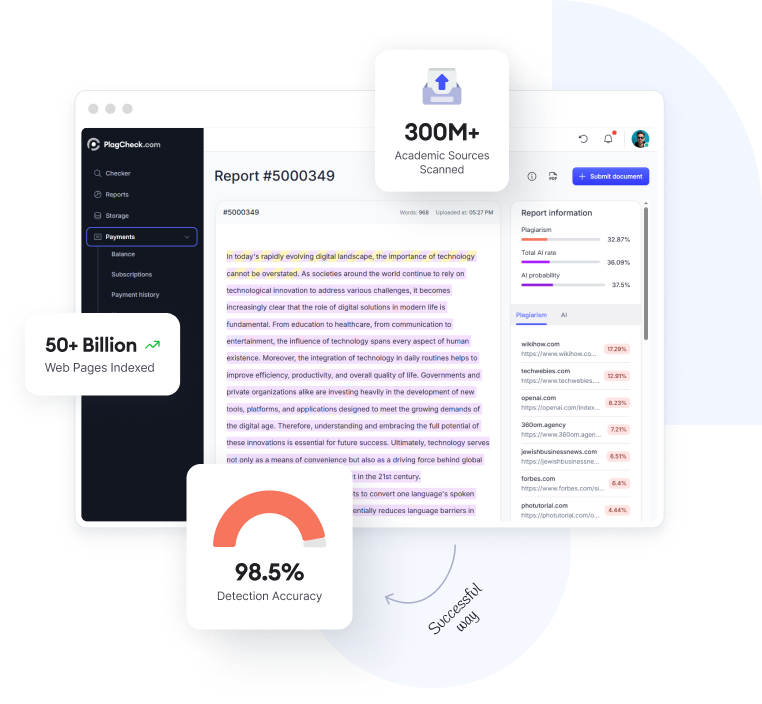
ハイライトされた一致、ソース リンク、および送信前に使用できる類似性の詳細を含む、読みやすいレポートを入手してください。
パワーポイントの盗作チェッカーが実際に読んでいるなんて
プレゼンテーションは単純なテキスト ドキュメントではありません。 重要なコンテンツは、スライド プレースホルダー、テキスト ボックス、図形、スピーカー ノート、コメント、表、URL、または脚注に保存できます。 便利な PowerPoint 盗作チェッカーは、ファイルから何を抽出できるか、また、プレゼンテーションをより慎重に準備する必要があるかを明確にする必要があります。
✅ 編集可能なスライド テキスト、タイトル、箇条書き
✅ テキスト ボックス、図形、表、メモ、コメント
✅ URL、引用、脚注、小さな編集可能なテキスト
⚠️ 画像、スクリーンショット、複雑なグラフ内のテキストが検出されない可能性があります
PlagCheck は、PowerPoint ファイルから抽出された編集可能なテキストをチェックします。 これには、通常のスライド テキスト、タイトル、箇条書き、段落、テキスト ボックス、図形、テーブル、スピーカー ノート、コメント、URL、引用、脚注、およびプレゼンテーションにテキストとして保存されている小さなテキストが含まれます。
画像、スクリーンショット、複雑なチャート、ビデオ、またはアニメーション内にのみ表示されるテキストは、通常の編集可能なテキストとして検出されない場合があります。 最も完全な結果を得るには、重要な表現を編集可能なスライド テキスト、スピーカー ノート、またはアクセス可能なキャプションとして、ビジュアルのみに配置するのではなく、保持します。
学生、教師、研究者、およびプロのチームは、プレゼンテーションを作成する際に、定義、ソースの要約、チャートの説明、または調査ノートを再利用することがよくあります。 提出前にプレゼンテーションを確認すると、ファイルが共有される前に、コピーされた文言、引用の欠落、ソースの使用が不明瞭、AI によるテキストをキャッチすることができます。
| プレゼンテーション要素 | ステータスの確認 |
|---|---|
| 編集可能なスライド テキスト | チェック |
| タイトルと箇条書き | チェック |
| テキスト ボックスと図形 | チェック |
| テーブル | チェック |
| スピーカー ノート | checked |
| パワーポイントのコメント | チェック |
| urls とフットノート | チェック |
| 画像またはスクリーンショット内のテキスト | 検出されない可能性があります |
| チャート内部のラベル | ファイルの構造によって異なります |
| ビデオとアニメーション | テキストの盗作チェックの一部ではありません |
プレゼンテーションを確認する方法
でスライドをチェックしてください
プレゼンテーションをアップロードし、チェックを実行し、送信または提示する前に一致したソースを確認します。

3500万語
毎日分析します

ステップ1
プレゼンテーションをアップロードします
PPT または PPTX ファイルをアップロードするか、スライド テキストを直接チェッカーに貼り付けます。 PlagCheck は、編集可能なプレゼンテーション テキストを分析用に抽出します。
一つ

ステップ 2
盗作と AI チェックを実行します
剽窃検出、AI 書き込み検出、またはその両方を選択します。 システムは、スライドのコンテンツ、メモ、コメント、表、その他の編集可能なテキストを分析します。
二

ステップ 3
レポートを確認してください
ハイライトされた一致、ソース リンク、AI 書き込み信号を使用して、引用を改善し、コピーした文言を修正して、プレゼンテーションを完成させます。
三
3500万語
毎日分析します
よくある質問
PowerPoint 盗作チェッカー — よくある質問
PPT と PPTX のアップロード、スピーカー ノート、コメント、AI 検出、画像ベースのテキスト、およびより完全なオリジナル性チェックのためにスライドを準備する方法に関する回答を見つけてください。
はい。 Plagcheck では、PPT ファイルと PPTX ファイルから編集可能なテキストを抽出し、類似性の一致を分析することで、PowerPoint プレゼンテーションをチェックできます。 これには、タイトル、箇条書き、テキスト ボックス、表、メモ、コメント、リンク、脚注などの一般的なスライド コンテンツが含まれます。
はい。 PPT ファイルまたは PPTX ファイルを直接アップロードして、チェックを開始できます。 プレゼンテーションの一部のみを確認する場合、またはファイルに異常な書式設定がある場合は、スライド テキストを手動で貼り付けることができます。
はい。 Plagcheck は、プレゼンテーションに編集可能なテキストとして保存されている場合、PowerPoint ファイルからスピーカー ノートを抽出してチェックできます。 メモには、引用が必要な可能性のある説明、ソース サマリー、またはドラフト テキストが含まれていることが多いため、これは便利です。
はい。 PowerPoint に保存されたテキストは、ファイル内の編集可能なコンテンツとして利用できる場合に抽出してチェックに含めることができます。 これにより、ユーザーは、デッキを共有する前に、隠しフィードバック、調査ノート、またはソース参照を確認できます。
PlagCheck は、PowerPoint ファイルから抽出された編集可能なテキストに焦点を当てています。 画像、スクリーンショット、またはスキャンされたビジュアル内にのみ表示されるテキストは、通常のテキストとして検出されない場合があります。 最も正確なチェックを行うには、編集可能なスライド テキスト、スピーカー ノート、またはキャプションとして重要な文言を保持します。
はい。 PlagCheck では、PowerPoint テーブル、図形、吹き出し、独立したテキスト ボックス内に配置された編集可能なテキストを確認できます。 これらの要素は、定義、引用、データの説明、およびスライドの要約によく使用されるため、提出前に確認する必要があります。
はい。 Plagcheck は、AI を作成するシグナルと盗作に関するプレゼンテーション テキストの確認に役立ちます。 これは、スライド、スピーカー ノート、または要約が AI 支援を受けて起草され、学術的または専門的な使用の前にチェックする必要がある場合に役立ちます。
ほとんどの場合、PPT ファイルまたは PPTX ファイルをアップロードすると、編集可能なプレゼンテーション コンテンツを直接抽出できるため、最初のステップが最適です。 プレゼンテーションに異常な書式設定がある場合は、スライド テキストを手動で貼り付けるか、エクスポートされたバージョンと結果を比較することもできます。
一部のプレゼンテーション コンテンツは、編集可能なテキストとして保存されない場合があります。 スクリーンショット、画像、複雑なチャート、ビデオ、アニメーション、または特定の視覚効果内のテキストが抽出されたテキストに表示されない場合があります。 結果を改善するには、編集可能なスライド オブジェクトまたはスピーカー ノートに重要な文言を残します。
はい。 教師は、PlagCheck を使用して、生徒のスライド デッキを確認して、コピーされた文言、欠落している引用、AI によるテキスト、およびソースの使用に関する問題を確認できます。 これは、講演者のメモ、表、調査の概要、または引用スライドを含むプレゼンテーションに特に役立ちます。
Plagcheck は、私的なオリジナリティ チェックとドキュメント処理を安全に行うために設計されています。 プレゼンテーションは、パブリック コンテンツとして使用されたり、他のユーザーと共有されたりすることはありません。 データ処理の詳細については、Plagcheck のプライバシー ポリシーを確認してください。
独自の文言を使用して、定義とデータのソースを引用し、画像とチャートの参照を追加し、記事から長いテキストをコピーしないようにし、最終的なスライド テキストと明確に分けられたリサーチ ノートを残します。 送信する前に、表示されているスライドとスピーカー ノートの両方を確認してください。
送信する前にスライドを確認してください
PowerPoint のプレゼンテーションをアップロードして、授業、会議、出版物、またはクライアントの配達前に、オリジナリティ、ソース、AI ライティングのシグナルをレビューします。
